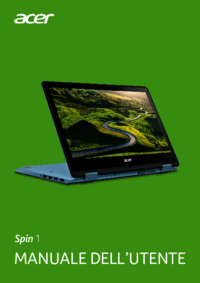
Acer SP113-31 Uživatelský manuál
Procházejte online nebo si stáhněte Uživatelský manuál pro ne Acer SP113-31. Acer SP113-31 Benutzerhandbuch W10 Uživatelská příručka
- Strana / 83
- Tabulka s obsahem
- KNIHY


- BENUTZERHANDBUCH 1
- Vorteile 2
- INHALTSVERZEICHNIS 3
- 4 - Inhaltsverzeichnis 4
- Erste Schritte 5
- DAS WICHTIGSTE ZUERST 6
- Arbeit mit Ihrem Computer 7
- Pflege Ihres Computers 8
- Pflege des Netzteils 8
- Reinigung und Wartung 9
- IHRE ACER-NOTEBOOK-TOUR 10
- Tastatur Übersicht 11
- Linke Seite 12
- Rechte Seite 12
- Ihre Acer-Notebook-Tour - 13 13
- Unterseite 14
- VERWENDUNG DER TASTATUR 15
- 16 - Verwendung der Tastatur 16
- Windows-Tasten 17
- VERWENDUNG DES PRÄZISIONS 18
- TOUCHPAD 18
- Mit zwei Fingern streichen 19
- Zwei Finger spreizen oder 19
- Drei-Finger-Druck 19
- Drei-Finger-Streich 19
- Touchpad Einstellungen ändern 20
- WIEDERHERSTELLUNG 22
- Wiederherstellung - 23 23
- 24 - Wiederherstellung 24
- Wiederherstellung - 25 25
- 26 - Wiederherstellung 26
- Wiederherstellung - 27 27
- 28 - Wiederherstellung 28
- VERWENDUNG EINER BLUETOOTH 29
- VERBINDUNG 29
- HERSTELLEN EINER 32
- INTERNETVERBINDUNG 32
- (Verbinden) 35
- ACER BLUELIGHT SHIELD 36
- Ihren Computer und ihre 37
- Daten sicher halten 37
- SICHERN DES COMPUTERS 38
- Eingabe von Kennwörtern 39
- BIOS-DIENSTPROGRAMM 40
- ENERGIEVERWALTUNG 41
- 42 - Energieverwaltung 42
- Akku-Eigenschaften 43
- 44 - Akku 44
- Prüfen der Akkuladung 45
- REISEN MIT IHREM COMPUTER 46
- Mitnehmen zu Besprechungen 47
- Vorbereiten des Computers 47
- Mitzunehmendes Zubehör 48
- Besondere Hinweise 48
- Reisen mit dem Computer 49
- Internationale Reisen 50
- Ports und Anschlüsse 52
- SPEICHERKARTENLESER 53
- 54 - Speicherkartenleser 54
- USB (UNIVERSAL SERIAL BUS) 55
- ANSCHLUSS 55
- HDMI - 57 57
- Haben Sie eine Frage? 58
- HÄUFIG GESTELLTE FRAGEN 59
- 60 - Häufig gestellte Fragen 60
- Häufig gestellte Fragen - 61 61
- Warranty; ITW) 62
- Vor einem Anruf 62
- Windows 10 63
- Wie verschiebe ich Kacheln? 64
- Häufig gestellte Fragen - 65 65
- Wo finde ich meine Apps? 66
- Microsoft-Konto)? 67
- 68 - Häufig gestellte Fragen 68
- Problemlösung 69
- UFIG GESTELLTE 69
- 70 - Häufig gestellte Fragen 70
- NTERNET- UND ONLINESICHERHEIT 71
- Erste Schritte im Internet 71
- DSL (z. B. ADSL) 72
- Netzwerkverbindungen 73
- Surfen im Internet! 75
- Sicherheit 76
- Was ist Spyware? 77
- Was ist Malware? 77
Shrnutí obsahu
- 1BENUTZERHANDBUCH
10 - Ihre Acer-Notebook-TourIHRE ACER-NOTEBOOK-TOURNach der Einrichtung Ihres Computers gemäß der Einrichtungsanleitung möchten wir Ihnen nun Ihren ne
Ihre Acer-Notebook-Tour - 11Tastatur Übersicht# Symbol Element Beschreibung1 TastaturDient der Eingabe von Daten in den Computer.Siehe "Verwendun
12 - Ihre Acer-Notebook-TourLinke Seite123 # Symbol Element Beschreibung1HDMI-AnschlussUnterstützt digitale High-Definition-Video-Verbindungen.2USB-An
Ihre Acer-Notebook-Tour - 133Ein/Aus-AnzeigeZeigt den Ein/Aus-Status des Computers an.AkkuanzeigeZeigt den Akkustatus des Computers an.Ladevorgang: Di
14 - Ihre Acer-Notebook-TourUnterseite123# Symbol Element Beschreibung1Belüftung und VentilatorHiermit wird der Computer gekühlt.Verdecken oder schlie
Verwendung der Tastatur - 15VERWENDUNG DER TASTATURDie Tastatur verfügt über Standardtasten und ein separates numerisches Tastenfeld, separate Cursort
16 - Verwendung der TastaturFn + F5Display-SchalterWechselt die Anzeigeausgabe zwischen Anzeigebildschirm, externem Monitor (falls angeschlossen) und
Verwendung der Tastatur - 17Windows-TastenDie Tastatur besitzt zwei Tasten für spezielle Windows-Funktionen.Taste BeschreibungTaste mit Windows-LogoWe
18 - Verwendung des Präzisions-TouchpadVERWENDUNG DES PRÄZISIONS-TOUCHPADMit dem Touchpad steuern Sie den Pfeil (oder 'Cursor') auf dem Bi
Verwendung des Präzisions-Touchpad - 19Das Precision Touchpad beinhaltet zusätzliche technologische Funktionen, die helfen, unbeabsichtigte Gesten zu
2 - © 2016. Alle Rechte vorbehalten.Spin 1Gilt für: SP113-31Diese Version: 09/2016Registrieren Sie eine Acer ID und genießen Sie tolle VorteileÖffnen
20 - Verwendung des Präzisions-TouchpadTouchpad Einstellungen ändernZum Ändern der Touchpad Einstellungen, um Ihren persönlichen Anforderungen zu ents
Verwendung des Präzisions-Touchpad - 214.Hier können Sie die Einstellungen auf Ihre persönlichen Anforderungen anpassen. Sie können die primäre Taste
22 - WiederherstellungWIEDERHERSTELLUNGWenn Sie Probleme mit dem Computer haben und die häufig gestellten Fragen (siehe Haben Sie eine Frage? auf Seit
Wiederherstellung - 232.Wählen Sie die Registerkarte [Backup] (Sicherung) und klicken Sie auf [Get Started] (Erste Schritte) für [Create Factory Defa
24 - Wiederherstellung4.Schließen Sie das USB-Laufwerk an und warten Sie, bis der PC das USB-Laufwerk erkennt. Klicken Sie anschließend auf [Next] (We
Wiederherstellung - 25Sicherung Ihrer WLAN und LAN TreiberSicherung Ihrer WLAN und LAN Treiber. Sie können mit diesen Sicherungsdateien Drahtlos- und
26 - Wiederherstellung3.Wählen Sie [Keep my files] (Dateien behalten), um Ihren PC zu aktualisieren und das Betriebssystem neu zu installieren, ohne I
Wiederherstellung - 27persönlichen Dateien entfernt zu haben.Diesen PC zurücksetzen und alles entfernen1.Wählen Sie unter [Start] (Start) [All apps]
28 - Wiederherstellungbehalten. Dies wird länger dauern, aber sicherer sein. 5. Klicken Sie zum Fortfahren auf [Reset] (Zurücksetzen).6.Auf dem Bi
Verwendung einer Bluetooth-Verbindung - 29VERWENDUNG EINER BLUETOOTH-VERBINDUNGBluetooth ist eine Technologie, die Ihnen ermöglicht, Daten drahtlos üb
Inhaltsverzeichnis - 3INHALTSVERZEICHNISDas Wichtigste zuerst 6Hilfen ... 6Grundlegende Pflege u
30 - Verwendung einer Bluetooth-Verbindung1.Drücken Sie auf die Windows Taste oder wählen Sie die Windows [Start] (Start) Taste > [Settings] (Einst
Verwendung einer Bluetooth-Verbindung - 31Sie können die Bluetooth Einstellungen auch aufrufen, indem Sie das Symbol [Notifications] (Benachrichtigun
32 - Herstellen einer InternetverbindungHERSTELLEN EINER INTERNETVERBINDUNGDieses Kapitel enthält allgemeine Informationen zu den verschiedenen Verbin
Herstellen einer Internetverbindung - 33Die WLAN-Verbindung Ihres Computers wird standardmäßig eingeschaltet und Windows erkennt während der Einrichtu
34 - Herstellen einer Internetverbindung3.Wählen Sie [All settings] (Alle Einstellungen).4.Wählen Sie [Network & internet] (Netzwerk & Interne
Herstellen einer Internetverbindung - 356.Wählen Sie nach der Auswahl eines WLAN Netzwerks [Connect] (Verbinden).7.Geben Sie ggf. das Kennwort des Net
36 - Acer Bluelight ShieldACER BLUELIGHT SHIELDAcer Bluelight Shield kann aktiviert werden, um die blauen Lichtemissionen vom Display zu verringern, u
Ihren Computer und ihre Daten sicher halten...In diesem Abschnitt finden Sie:• Wie Sie Ihren Computer schützen• Einrichten von Kennwörtern• Was Sie vo
38 - Sichern des ComputersSICHERN DES COMPUTERSIhr Computer ist eine wertvolle Investition, auf die Sie achtgeben müssen. Erlernen Sie, wie Sie Ihren
Sichern des Computers - 39Eingabe von KennwörternWenn ein Kennwort eingestellt ist, erscheint in der Mitte des Anzeigebildschirms ein Kennwortfenster.
4 - InhaltsverzeichnisWo kann ich weitere Informationen erhalten? ... 68Problemlösung...
40 - BIOS-DienstprogrammBIOS-DIENSTPROGRAMMDas BIOS-Dienstprogramm ist ein in das „Basic Input/Output System“ (BIOS) des Computers integriertes Hardwa
Energieverwaltung - 41ENERGIEVERWALTUNGDieser Computer besitzt eine integrierte Energieverwaltungsvorrichtung, die die Systemaktivität überwacht. Syst
42 - Energieverwaltung5.Wählen Sie [Change settings that are currently unavailable] (Zurzeit nicht verfügbare Einstellungen ändern). 6.Scrollen Sie na
Akku - 43AKKUDer Computer verfügt über einen integrierten Lithium-Akku, der zwischen Ladevorgängen eine lange Zeit verwendet werden kann.Akku-Eigensch
44 - AkkuWiederholen Sie diese Schritte, bis der Akku insgesamt dreimal ge- und entladen wurde.Nehmen Sie diese Konditionierung für alle neuen Akkus v
Akku - 45• Die Akkunutzungsdauer nimmt ab, wenn der Akku übermäßig häufig geladen wird.• Behandeln Sie das Netzteil und den Akku pfleglich. Prüfen der
46 - Reisen mit Ihrem ComputerREISEN MIT IHREM COMPUTERIn diesem Kapitel erhalten Sie Tipps und Hinweise dazu, was Sie beim Reisen mit Ihrem Computer
Reisen mit Ihrem Computer - 47oder:Sie können den [Sleep] (Schlafmodus) aktivieren, indem Sie auf die Schlafmodus Schnelltaste drücken oder das Displa
48 - Reisen mit Ihrem Computer• Verpacken Sie den Computer in eine Transporthülle, die ihn vor dem Verrutschen schützt und ihn abfedert, falls er heru
Reisen mit Ihrem Computer - 49Einrichten eines Büros zu HauseWenn Sie häufig zu Hause mit Ihrem Computer arbeiten, kann es sich lohnen, ein zweites Ne
Erste Schritte...In diesem Abschnitt finden Sie:• Nützliche Informationen für die Pflege Ihres Computers und Ihrer Gesundheit• Wo sich die Ein/Aus-Tas
50 - Reisen mit Ihrem ComputerBesondere HinweiseBeachten Sie zusätzlich zu den Richtlinien zum Mitnehmen des Computers nach Hause die folgenden Richtl
Reisen mit Ihrem Computer - 51Besondere HinweiseBeachten Sie dieselben Hinweise wie für andere Reisen mit dem Computer. Die folgenden Tipps sind bei A
In diesem Abschnitt finden Sie:• Informationen über die Ports und Anschlüssen an Ihrem ComputerPorts und Anschlüsse...
Speicherkartenleser - 53SPEICHERKARTENLESERSpeicherkarten werden für eine große Auswahl von Digitalkameras, PDAs, MP3-Player und Mobiltelefone verwend
54 - SpeicherkartenleserHinweisSDXC-Speicherkarten können nur mit einem SDXC-kompatiblen Leser verwendet werden; SD- und SDHC-Karten können mit belieb
USB (Universal Serial Bus)-Anschluss - 55USB (UNIVERSAL SERIAL BUS)-ANSCHLUSSDer USB-Port ist ein High-Speed Port, der den Anschluss von USB-Geräten w
56 - USB (Universal Serial Bus)-AnschlussWichtigWenn Sie ein USB-Speichergerät entfernen möchten, sollten Sie mit der rechten Taste auf das USB-Symbol
HDMI - 57HDMIHDMI (High-Definition Multimedia Interface) ist eine hochqualitative digitale Audio-/Videoschnittstelle. HDMI ermöglicht Ihnen den Anschl
Haben Sie eine Frage?In diesem Abschnitt finden Sie:• Häufig gestellte Fragen• Tipps für die Verwendung von Windows 10• Informationen zur Problembeheb
Häufig gestellte Fragen - 59HÄUFIG GESTELLTE FRAGENIm Folgenden finden Sie eine Liste möglicher Situationen, die bei der Arbeit mit dem Computer auftr
6 - Das Wichtigste zuerstDAS WICHTIGSTE ZUERSTWir möchten uns bei Ihnen dafür bedanken, dass Sie sich in Bezug auf mobilen Computerbedarf für ein Acer
60 - Häufig gestellte Fragen• Das Anzeigegerät ist möglicherweise auf einen externen Monitor eingestellt. Drücken Sie den Display-Schalter Hotkey, um
Häufig gestellte Fragen - 61Ich möchte meinen Rechner auf die ursprünglichen Einstellungen zurücksetzen.Dieser Wiederherstellungsvorgang hilft Ihnen d
62 - Häufig gestellte FragenInanspruchnahme von DienstleistungenInternationale Garantie für Reisende (International Travelers Warranty; ITW)Ihr Comput
Häufig gestellte Fragen - 63Tipps und Hinweise für die Verwendung von Windows 10Es bedarf einer gewissen Zeit, sich mit diesem neuen Betriebssystem ve
64 - Häufig gestellte FragenWie entsperre ich den Computer?Wischen Sie den Sperrbildschirm nach oben und tippen Sie auf ein Benutzerkonto-Symbol, um d
Häufig gestellte Fragen - 65Kann ich Kacheln in Gruppen anordnen?Ja, Sie können. Tippen und halten Sie eine Kachel, bis der Bildschirm abgedunkelt wir
66 - Häufig gestellte Fragen9.Wählen Sie [On] (Ein) oder [Off] (Aus), um den Alarm zu aktivieren oder deaktivieren. Wo finde ich meine Apps?Tippen Si
Häufig gestellte Fragen - 67Wie kann ich eine Kachel aus dem [Start] (Start)-Bildschirm entfernen?Tippen und halten Sie eine Kachel, bis der Bildschir
68 - Häufig gestellte FragenBenötige ich eine Microsoft-ID?Sie benötigen für die Verwendung von Windows 10 keine Microsoft-ID, aber es macht die Sache
Häufig gestellte Fragen - 69ProblemlösungIn diesem Kapitel erfahren Sie, wie Sie bei üblichen Systemproblemen vorgehen können. Lesen Sie es vor dem An
Das Wichtigste zuerst - 74. Wenn Sie das Produktmodell gefunden haben, wählen Sie [Documents] (Dokumente) und Ihre Sprache, um das Benutzerhandbuch he
70 - Häufig gestellte FragenSollten Sie nach dem Durchführen der Korrekturmaßnahmen weiterhin Probleme haben, dann wenden Sie sich bitte an Ihren Händ
Internet- und Onlinesicherheit - 71INTERNET- UND ONLINESICHERHEITErste Schritte im InternetSchützen des ComputersEs ist äußerst wichtig, den Computer
72 - Internet- und OnlinesicherheitDFÜBestimmte Computer sind mit einem DFÜ ('Modem')-Anschluss ausgestattet. An diesen Anschluss lässt sich
Internet- und Onlinesicherheit - 73MobilfunkEine Mobilfunkverbindung ermöglicht Ihnen das Nutzen von Mobilfunknetzen (z.B. solchen, die von Mobiltelef
74 - Internet- und OnlinesicherheitDarüber hinaus haben Sie die Möglichkeit, eine Internetverbindung für mehrere Computer zu verwenden.Schnelle und ei
Internet- und Onlinesicherheit - 754.Drucker5.Notebook-Computer6.PDA/Smartphone7.Netzwerkkabel (RJ45)Aktivieren/Deaktivieren der drahtlosen Netzwerkve
76 - Internet- und OnlinesicherheitAcer hat es sich zum Ziel gesetzt, Ihnen durchgängig einen individuellen Support anzubieten. Im Abschnitt [Support]
Internet- und Onlinesicherheit - 77Was ist Spyware?Spyware bezieht sich auf generell unerwünschte Programme, die, während Sie mit dem Internet verbund
78 - Internet- und Onlinesicherheitdie Verbindung in der Regel zulassen (z.B. eine Verbindung für ein Online-Spiel zu einem Multi-Player-Server oder f
Internet- und Onlinesicherheit - 79Schützen Sie Ihren Computer mit SicherheitssoftwareFür einen grundlegenden Online-Schutz sind verschiedene Arten vo
8 - Das Wichtigste zuerstPflege Ihres ComputersBei guter Pflege werden Sie viel Freude an Ihrem Computer haben.• Setzen Sie den Computer nicht direkte
80 - Internet- und Onlinesicherheit• Wählen Sie ein Kennwort, das man nicht so leicht erraten kann. Damit haben Sie schon den ersten Schritt dafür get
Internet- und Onlinesicherheit - 81• Klicken Sie auf keinen Link in einer E-Mail, außer Sie haben ausdrücklich verlangt, dass die E-Mail an Sie gesend
82 - Internet- und Onlinesicherheit• Schützen Sie Ihre E-Mail-Adresse. Mitunter verschicken so genannte Spammer und Phisher Millionen von Nachrichten
Internet- und Onlinesicherheit - 83Außerdem verwenden viele Banken und Dienstleistungsunternehmen spezielle Sicherheitssysteme, die auf ungewöhnliches
Das Wichtigste zuerst - 9Reinigung und WartungGehen Sie bei der Reinigung des Computers wie folgt vor:1.Schalten Sie den Computer aus.2.Ziehen Sie das
Další dokumenty pro ne Acer SP113-31




Související produkty a manuály pro ne Acer SP113-31
 (82 stránky)
 (92 stránky)
(63 stránky)
(92 stránky)
(63 stránky)


 (2 stránky)
(8 stránky)
(2 stránky)
(8 stránky)

 (2 stránky)
(37 stránky)
(1 stránky)
(2 stránky)
(37 stránky)
(1 stránky)
 (2 stránky)
(60 stránky)
(2 stránky)
(60 stránky)
 (2 stránky)
(9 stránky)
(92 stránky)
(81 stránky)
(27 stránky)
(2 stránky)
(9 stránky)
(92 stránky)
(81 stránky)
(27 stránky)
© 2020, manymanuals.cz. Všechna práva vyhrazena. | 0.082 s |
 Manymanuals.com
 Manymanuals.de
 Manymanuals.fr
 Manymanuals.it
 Manymanuals.pl
 Manymanuals.cz
 Manymanuals.es
 Manymanuals-pt.com
Komentáře k této Příručce