Acer CB315-1HT Uživatelský manuál Strana 1
Procházejte online nebo si stáhněte Uživatelský manuál pro ne Acer CB315-1HT. Acer CB315-1HT Benutzerhandbuch [en] Uživatelská příručka
- Strana / 34
- Tabulka s obsahem
- KNIHY


- BENUTZERHANDBUCH 1
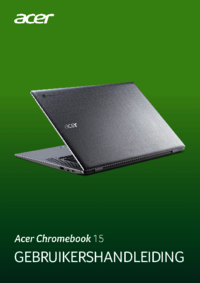
- Acer Chromebook 15 2
- Gilt für: CB315-1HT 2
- Diese Version: 04/2018 2
- INHALTSVERZEICHNIS 3
- ERSTE SCHRITTE 4
- Als Gast browsen 5
- Bei Google-Konto anmelden 5
- ACER-CHROMEBOOK-TOUR 6
- Tastatur Übersicht 7
- Funktionstasten 8
- Allgemeine Tastenkürzel 9
- Touchpad 9
- Linke Seite 10
- Rechte Seite 11
- DER CHROME OS DESKTOP 12
- Statusbereich 13
- Zur Ablage hinzugefügte Apps 13
- Hinzugefügte Apps 14
- APPS & ERWEITERUNGEN 15
- 16 - Apps & Erweiterungen 16
- Google Drive 17
- 18 - Apps & Erweiterungen 18
- Schreiben einer E-Mail 19
- YouTube 20
- CHROME OS TIPPS UND TRICKS 21
- Ihre Dokumente finden 22
- Einen Videochat starten 23
- Wiedergabe von Musik 23
- Videos, TV oder Filme ansehen 23
- Powerpoint) Dokumenten 24
- Gmail Offline 26
- EINSTELLUNGEN 28
- Ändern der Uhreinstellungen 29
- Aussehen anpassen 29
- Einrichten eines Druckers 30
- Aktualisieren des Chrome OS 30
- Ihr Chromebook zurücksetzen 31
- 32 - Einstellungen 32
- Online- und Offline-Hilfe 33
- Kontobild angezeigt wird) 34
Shrnutí obsahu
BENUTZERHANDBUCH
10 - Acer-Chromebook-TourLinke Seite1 2 3 45# Symbol Element Beschreibung1AkkuanzeigeZeigt den Akkustatus des Computers an.Ladevorgang: Die Leuchte e
Acer-Chromebook-Tour - 11Rechte SeiteUSB 3.0 Informationen• USB 3.0 kompatible Anschlüsse sind blau.• Kompatibel mit USB 3.0 und früheren USB-Geräten.
12 - Der Chrome OS DesktopDER CHROME OS DESKTOPFenstersteuerelemente 1 8 9 10 7 6 5 4 23 Nummer Beschreibung1Geht im aktuellen Verlauf der W
Der Chrome OS Desktop - 13AblageStatusbereichStarter Zur Ablage hinzugefügte AppsStarterWählen Sie das Starter Symbol zur Anzeige der Starter-Seite. D
14 - Der Chrome OS DesktopDie Starter-Seite ist auch der Ort für den Zugriff auf Ihre Apps. Unter dem Suchfeld befinden sich Ihre häufig verwendeten A
Apps & Erweiterungen - 15APPS & ERWEITERUNGENSie können Ihr Chromebook mit zusätzlichen Web-Anwendungen (Chrome Apps), Funktionen für den Brow
16 - Apps & Erweiterungen6.Klicken Sie im angezeigten Bestätigungsfenster auf Hinzufügen, um die App herunterzuladen und zu installieren, oder kli
Apps & Erweiterungen - 17Eine App zur Ablage hinzufügen1.Wählen Sie das Starter Symbol.2.Klicken Sie auf zur Auswahl von Alle Apps (oder geben S
18 - Apps & ErweiterungenDieses Handbuch nutzt Google Drive und Dateien synonym, wenn Anweisungen hinsichtlich des Zugriffs auf Dateien gegeben we
Apps & Erweiterungen - 195.Ziehen Sie die Dateien auf Meine Ablage und legen Sie sie dort ab.Offline-Zugriff auf Google Drive Dateien aktivierenSi
2 - © 2018. Alle Rechte vorbehalten.Acer Chromebook 15Gilt für: CB315-1HTDiese Version: 04/2018Registrieren Sie eine Acer ID und genießen Sie tolle Vo
20 - Apps & ErweiterungenYouTube YouTube ist eine Website, auf der Sie Videos hochladen, teilen und anschauen können. Sie können wie folgt darauf
Chrome OS Tipps und Tricks - 21CHROME OS TIPPS UND TRICKSIhr Chromebook ist ein neuer Typ von Computer, der etwas anders funktioniert als Sie vielleic
22 - Chrome OS Tipps und TricksIhre Dokumente findenSämtliche erstellten Dokumente werden in Google Drive, wo sie online für andere Geräte zugänglich
Chrome OS Tipps und Tricks - 23Einen Videochat startenFür Skype Nutzer sei gesagt, dass Google+ Hangouts freie Videochats für bis zu zehn Personen sin
24 - Chrome OS Tipps und Tricks2.Klicken Sie auf zur Auswahl von Alle Apps und wählen Sie eine der folgenden Optionen:a. Wählen Sie YouTube , um ei
Chrome OS Tipps und Tricks - 25Microsoft Office Dateien in Google Drive Formate umwandeln1.Drücken Sie auf die Suche Taste auf Ihrer Tastatur oder w
26 - Chrome OS Tipps und Tricksherunterladen (Sie müssen ein Microsoft Konto erstellen, falls Sie noch keins haben). Anschließend können Sie sich anme
Chrome OS Tipps und Tricks - 27Google Drive1.Drücken Sie auf die Suche Taste auf Ihrer Tastatur oder wählen Sie das Starter Symbol.2.Klicken Sie z
28 - EinstellungenEINSTELLUNGENStellen Sie über das Einstellungen-Menü unterschiedliche Optionen für das Chromebook ein. Sie können folgendermaßen auf
Einstellungen - 29Ändern der UhreinstellungenSie können das Zeitformat und die Zeitzone auf Ihrem Chromebook ändern. Sollte das Datum oder die Uhrzeit
Inhaltsverzeichnis - 3INHALTSVERZEICHNISRegistrieren Sie Ihr Acer-Produkt ... 2Verwaltung Ihrer registrierten Produkte ... 2Erste Schri
30 - Einstellungen5.Wenn Sie ein Thema gefunden haben, das Sie gerne ausprobieren möchten, wählen Sie es aus und wählen Sie anschließend ZU CHROME INZ
Einstellungen - 31Manuellen AktualisierungWenn Sie auf manuelle Weise nach einem Update suchen oder herausfinden möchten, welche Version des Chrome OS
32 - Einstellungen1.Wählen Sie den Status Bereich der Ablage unten rechts (in dem Ihr Kontobild angezeigt wird).2.Wählen Sie das Einstellungen Symbol
Hilfe - 33HILFEOnline- und Offline-HilfeZusätzliche Hilfe finden Sie sowohl online als auch offline. Die Chromebook-Hilfe ist auf Ihrem Chromebook ins
34 - HilfeAlternativ können Sie folgendermaßen auf die Hilfe zugreifen:1.Wählen Sie den Status Bereich der Ablage unten rechts (in dem Ihr Kontobild a
4 - Erste SchritteERSTE SCHRITTEChromebook einschaltenDie Ein/Aus-Taste befindet sich oben rechts auf der Tastatur des Chromebook. Ein „Willkommen“ Bi
Erste Schritte - 5Als Gast browsenSie können das Chromebook auch ohne ein Google-Konto verwenden, indem Sie Als Gast surfen auswählen.Bei Google-Konto
6 - Acer-Chromebook-TourACER-CHROMEBOOK-TOURNachdem Sie nun die Einrichtung erfolgreich abgeschlossen haben, möchten wir Ihnen Ihr neues Acer Chromebo
Acer-Chromebook-Tour - 7Tastatur Übersicht# Symbol Element Beschreibung1 TastaturDient der Eingabe von Daten in den Computer.2 LautsprecherLinker und
8 - Acer-Chromebook-TourFunktionstastenDer Computer verwendet Funktionstasten oder Tastenkombinationen, um auf einige Hardware- und Software-Steuerung
Acer-Chromebook-Tour - 9Allgemeine TastenkürzelSie können Tastenkombinationen verwenden, um einige Aufgaben schneller zu erledigen. TouchpadDas eingeb
Další dokumenty pro ne Acer CB315-1HT




Související produkty a manuály pro ne Acer CB315-1HT
 (95 stránky)
 (7 stránky)
(12 stránky)
(2 stránky)
(2 stránky)
(7 stránky)
(12 stránky)
(2 stránky)
(2 stránky)
 (3 stránky)
(88 stránky)
(4 stránky)
(27 stránky)
(3 stránky)
(88 stránky)
(4 stránky)
(27 stránky)


 (222 stránky)
(8 stránky)
(222 stránky)
(8 stránky)
 (1 stránky)
(78 stránky)
(83 stránky)
(1 stránky)
(78 stránky)
(83 stránky)
© 2020, manymanuals.cz. Všechna práva vyhrazena. | 0.062 s |
 Manymanuals.com
 Manymanuals.de
 Manymanuals.fr
 Manymanuals.it
 Manymanuals.pl
 Manymanuals.cz
 Manymanuals.es
 Manymanuals-pt.com
Komentáře k této Příručce