Acer W4-821 Uživatelský manuál
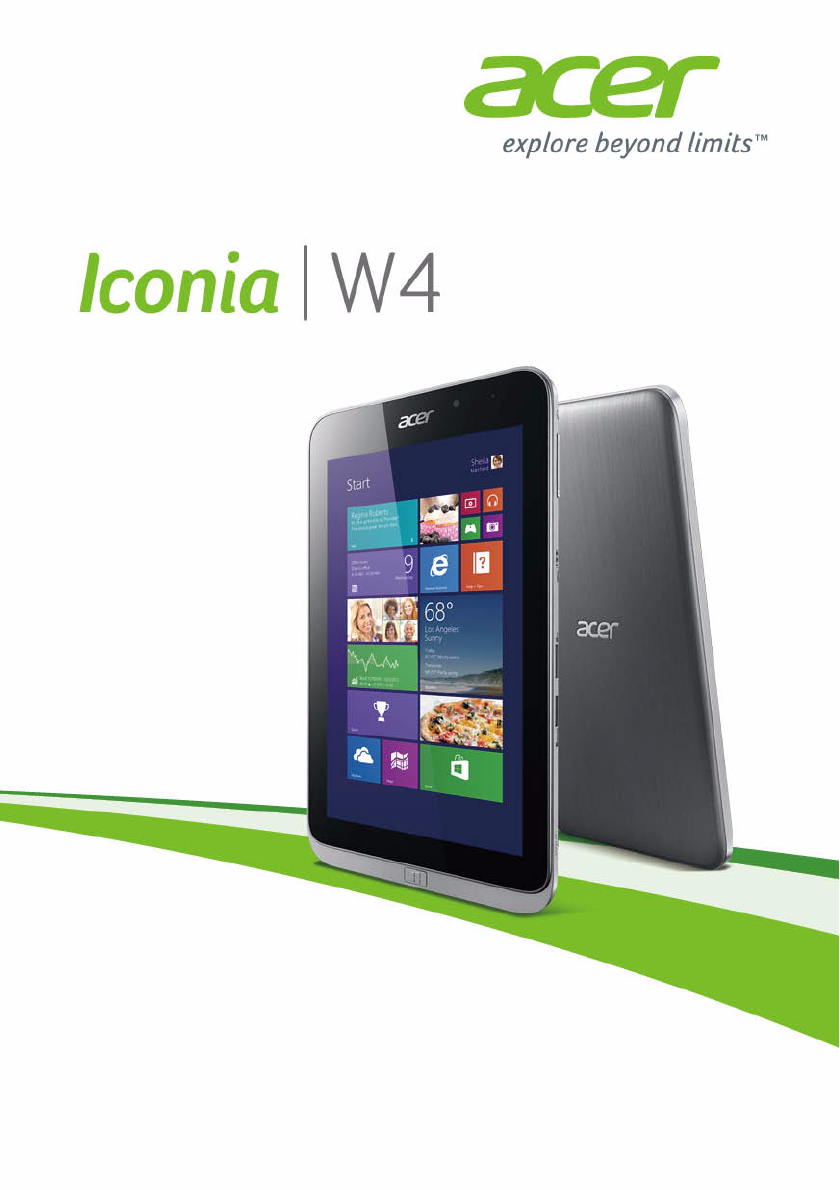
Procházejte online nebo si stáhněte Uživatelský manuál pro ne Acer W4-821. Acer W4-821 Manuel d’utilisation [el] Uživatelská příručka
- Strana / 64
- Tabulka s obsahem
- KNIHY

- TABLE DES MATIÈRES 3
- Pour commencer 4
- POUR COMMENCER 5
- 6 - Pour commencer 6
- Nettoyage et maintenance 7
- Tablet PC 8
- Vues gauche/droite 9
- Vue inférieure 9
- Vue frontale 10
- Vue arrière 11
- Insérer la carte micro SIM 12
- RÉCUPÉRATION 13
- 14 - Récupération 14
- Récupération - 15 15
- 16 - Récupération 16
- Récupération de votre système 17
- 18 - Récupération 18
- Récupération - 19 19
- Récupérer depuis Windows 20
- Récupération - 21 21
- 22 - Récupération 22
- Récupération - 23 23
- RÉCUPÉRATION DE VOTRE SYSTÈME 24
- SE CONNECTER À INTERNET 25
- UTILISER UNE CONNEXION 26
- BLUETOOTH 26
- Garder votre ordinateur et 28
- SÉCURITÉ DE L’ORDINATEUR 29
- 30 - Sécurité de l’ordinateur 30
- BATTERIE 31
- 32 - Batterie 32
- Batterie - 33 33
- Ports et connecteurs 34
- MICRO USB 35
- MICRO HDMI 36
- Vous avez une question ? 37
- FOIRE AUX QUESTIONS 38
- Le clavier ne répond pas 39
- 40 - Foire aux questions 40
- Demande de service 41
- Que sont les « Icônes » ? 42
- Foire aux questions - 43 43
- 44 - Foire aux questions 44
- Foire aux questions - 45 45
- Où sont mes applis ? 46
- Foire aux questions - 47 47
- Est-ce nécessaire ? 48
- Foire aux questions - 49 49
- Dépannage 50
- Foire aux questions - 51 51
- INTERNET ET SÉCURITÉ EN LIGNE 52
- Connexion d’accès à distance 53
- DSL (ADSL, par exemple) 53
- Connexions réseau 54
- Surfez sur le Web ! 56
- Sécurité 57
- Mise à jour Windows 64
Shrnutí obsahu
- 1Manuel d’utilisation
10 - Visite guidée de votre Tablet PC AcerVue frontale32412Connecteur micro USBSe connecte à des périphériques USB.Un adaptateur micro USB vers USB es
Visite guidée de votre Tablet PC Acer - 11Vue arrièreNo. Élément Description1Indicateur lumineux de l’appareil photoEst allumé lorsque l’appareil phot
12 - Visite guidée de votre Tablet PC AcerInsérer la carte micro SIMVotre tablette peut accepter une carte micro SIM qui vous permet de surfer sur Int
Récupération - 13RÉCUPÉRATIONSi vous rencontrez des problèmes avec votre ordinateur, et la foire aux questions ne vous aide pas, vous pouvez « récupér
14 - Récupération1.Ouvrez l’icône Rechercher et saisissez « Recovery », puis cliquez sur Acer Recovery Management dans la liste des applis.2.Cliquez s
Récupération - 154.La progression de la sauvegarde sera affichée à l'écran.5.Continuez le processus jusqu'à la fin.6.Après avoir créé la sau
16 - Récupération2.Cliquez sur Create Drivers and Applications Backup (Créer la sauvegarde des pilotes et des applications). Branchez le lecteur USB o
Récupération - 17• Si vous utilisez un lecteur USB, débranchez le lecteur et marquez-le clairement.Récupération de votre systèmePour récupérer votre s
18 - RécupérationRéinstaller les pilotes et les applicationsAu cours d'un dépannage, il peut être nécessaire de réinstaller les applications et l
Récupération - 19• Vous devriez voir la section Contents (Contenu) du Centre de ressource Acer. • Cliquez sur l’icône d’installation de l’élément que
2 - © 2014 Tous droits réservés.Iconia W4 Manuel d’utilisationCe manuel couvre : Iconia W4-821Cette révision : 01/2014Inscrivez-vous pour un Acer ID e
20 - RécupérationRetourner à un point de restauration1.Depuis Démarrer, saisissez « Panneau de configuration », puis cliquez sur Panneau de configurat
Récupération - 21Customized Restore (Refresh my PC) (Restauration personnalisée, Actualiser mon PC). Restore Factory Settings (Restaurer les paramètre
22 - Récupération2.La fenêtre Reset your PC (Réinitialiser votre PC) s’ouvre.Les images sont fournies uniquement à titre de référence.3.Cliquez sur Ne
Récupération - 23Restauration personnalisée avec Acer Recovery Management1.Cliquez sur Customized Restore (Retain User Data) (Restauration personnalis
24 - Récupération de votre systèmeRÉCUPÉRATION DE VOTRE SYSTÈMEVotre ordinateur est livré avec des DVD de restauration du système, mais ne contient pa
Se connecter à Internet - 25SE CONNECTER À INTERNETCe chapitre contient des informations de base sur les types de connexion à Internet disponibles. Po
26 - Utiliser une connexion BluetoothUTILISER UNE CONNEXION BLUETOOTHBluetooth est une technologie qui vous permet de transférer des données sans fil
Utiliser une connexion Bluetooth - 274.Appuyez sur l’appareil que vous souhaitez ajouter dans la liste des appareils détectés, et appuyez sur Jumeler.
28 - Garder votre ordinateur et vos données en sécurité...Dans cette section vous trouverez :• Comment sécuriser votre ordinateur• Définition des mots
Sécurité de l’ordinateur - 29SÉCURITÉ DE L’ORDINATEURVotre ordinateur est un investissement important dont vous devez prendre soin. Apprenez à protége
Table des matières - 3TABLE DES MATIÈRESPour commencer 5Vos guides... 5Conseils élémentaires de soin et
30 - Sécurité de l’ordinateur• Entrez le mot de passe du superviseur et appuyez sur <Entrée> pour accéder à l’utilitaire du BIOS. Si le mot de p
Batterie - 31BATTERIEL’ordinateur utilise une batterie au lithium intégrée qui vous offre de longues durées d’utilisation entre chaque recharge.Caract
32 - Batterie5.Connectez de nouveau l'adaptateur secteur et chargez encore complètement la batterie.Procédez encore ainsi jusqu’à ce que la batte
Batterie - 33• Conservez votre PC dans un endroit frais et sec. La température recommandée est de 10°C (50°F) à 30°C (86°F). Des températures conduise
34 - Ports et connecteurs...Dans cette section vous trouverez :• Des informations sur les ports et les connecteurs installés sur votre ordinateur
Micro USB - 35MICRO USBLe port USB (Universal Serial Bus) est un port série à haute vitesse qui permet de connecter des périphériques USB sans occuper
36 - Micro HDMIMICRO HDMIHDMI (interface multimédia haute définition) est une interface audio/vidéo numérique de haute qualité. HDMI vous permet de co
- 37Vous avez une question ?Dans cette section vous trouverez :• Foire aux questions• Conseils pour utiliser Windows 8.1• Informations de dépannage•
38 - Foire aux questionsFOIRE AUX QUESTIONSVous trouverez ici une liste des situations qui peuvent apparaître lors de l’utilisation de l’ordinateur, a
Foire aux questions - 39• Si la diode d’alimentation clignote, l’ordinateur peut être en mode de Veille ou Veille prolongée. Appuyez et relâchez le bo
4 - Pour commencer...Dans cette section vous trouverez :• Des informations utiles pour prendre soin de votre ordinateur et de votre santé• Où trouver
40 - Foire aux questionsJe veux restaurer mon ordinateur à sa configuration d’origine.Ce processus de récupération vous aide à restaurer le lecteur C:
Foire aux questions - 41Demande de serviceGarantie internationale des voyageurs (International Travelers Warranty ; ITW)Votre ordinateur est couvert p
42 - Foire aux questionsConseils et astuces pour utiliser Windows 8.1Nous savons que c’est un nouveau système d’exploitation et qu’un certain temps se
Foire aux questions - 43Puis-je démarrer directement sur le bureau ?Oui, vous le pouvez, procédez simplement comme suit :1.Allez au bureau.2.Appuyez l
44 - Foire aux questionsAppuyez et maintenez l’icône d’aperçu pour voir les caractères que vous avez saisis pour assurer le mot de passe est correct.P
Foire aux questions - 45Comme déplacer les vignettes ?Appuyez et maintenez une vignette pour la sélectionner, puis faites la glisser sur l’endroit de
46 - Foire aux questionsComment puis-je définir l’alarme ?Votre ordinateur peut agir comme un réveil. Commencez à saisir « Alarmes » pour rechercher
Foire aux questions - 47Comment puis-je faire apparaître une appli sur Démarrer ?Si vous êtes dans Toutes les applis et vous souhaitez faire apparaîtr
48 - Foire aux questionsPuis-je utiliser plus d’une appli à la fois ?1.Appuyez sur une vignette pour ouvrir une appli depuis l’écran Démarrer.2.Retour
Foire aux questions - 49Comment puis-je en obtenir un ?Si vous avez déjà installé Windows 8.1 et vous ne vous êtes pas connecté avec un compte Microso
Pour commencer - 5POUR COMMENCERNous désirons vous remercier d’avoir fait de cette tablette Acer votre choix pour répondre à vos besoins informatiques
50 - Foire aux questionsDépannageCe chapitre présente les solutions aux problèmes relativement courants. Lisez-le avant d’appeler un technicien à l’ap
Foire aux questions - 51Si vous avez toujours des problèmes après avoir passé en revue les mesures correctrices, veuillez contacter votre revendeur ou
52 - Internet et sécurité en ligneINTERNET ET SÉCURITÉ EN LIGNEÀ la découverte d’InternetProtéger votre ordinateurIl est vital de protéger votre ordin
Internet et sécurité en ligne - 53Connexion d’accès à distanceCertains ordinateurs comportent un connecteur téléphonique (« modem »). Cela vous perme
54 - Internet et sécurité en ligne3G (WWAN ou réseau étendu sans fil)Une connexion 3G vous permet d'utiliser les réseaux cellulaires (comme ceux
Internet et sécurité en ligne - 55Vous pouvez également partager une connexion Internet avec d’autres ordinateurs installés chez vous.Rapidité et simp
56 - Internet et sécurité en ligne5.Ordinateur portable6.Assistant numérique personnel/Smartphone7.Câbles réseau (RJ45)Activer/désactiver une connexio
Internet et sécurité en ligne - 57SécuritéVous avez certainement hâte de découvrir toutes les ressources d’Internet. Afin que vous soyez en sécurité e
58 - Internet et sécurité en lignepeuvent ralentir votre connexion Internet ou l’ensemble de votre système informatique et même provoquer des blocages
Internet et sécurité en ligne - 59laisser tranquille et de changer de cible. Les conseils suivants contiennent des informations de base qui vous perme
6 - Pour commencerVous pouvez également placer l’ordinateur en mode veillez en ouvrant les Icônes, cliquez sur Paramètres > Alimentation, puis cliq
60 - Internet et sécurité en ligneDans de nombreux cas, la deuxième ligne de défense est tenue par votre antivirus qui contrôle toutes les activités e
Internet et sécurité en ligne - 61choisissez des mots de passe puissants et uniques pour protéger vos activités, notamment vos opérations bancaires en
62 - Internet et sécurité en lignedans ces messages. Vous risquez de vous retrouver sur des sites Web frauduleux et malveillants. • Évitez les sites W
Internet et sécurité en ligne - 63sans vous être inscrit sont des méthodes séduisantes mises en œuvre par des entreprises pour attirer votre attention
64 - Internet et sécurité en ligneProtégez votre ordinateur au moyen de outils de sécurité de WindowsWindows intègre diverses applications de protecti
Pour commencer - 7• Lorsque vous débranchez le cordon d’alimentation, ne tirez pas sur le cordon, mais sur la prise.• Lors de l’utilisation d’une rall
8 - Visite guidée de votre Tablet PC AcerVISITE GUIDÉE DE VOTRE TABLET PC ACERAprès avoir configuré votre tablette comme illustré dans le Guide de con
Visite guidée de votre Tablet PC Acer - 9Vues gauche/droite123465No. Élément Description1 MicrophoneMicrophone interne pour l’enregistrement sonore.2T
Další dokumenty pro ne Acer W4-821


Související produkty a manuály pro ne Acer W4-821


 (10 stránky)
 (9 stránky)
 (86 stránky)
 (3 stránky)
 (2 stránky)
(75 stránky)
(92 stránky)
(79 stránky)
(2 stránky)
(111 stránky)
(83 stránky)
(10 stránky)
(3 stránky)
(23 stránky)
(117 stránky)
(40 stránky)
(2 stránky)
(75 stránky)
(92 stránky)
(79 stránky)
(2 stránky)
(111 stránky)
(83 stránky)
(10 stránky)
(3 stránky)
(23 stránky)
(117 stránky)
(40 stránky)
 (83 stránky)
 (2 stránky)
© 2020, manymanuals.cz. Všechna práva vyhrazena. | 0.046 s |
 Manymanuals.com
 Manymanuals.de
 Manymanuals.fr
 Manymanuals.it
 Manymanuals.pl
 Manymanuals.cz
 Manymanuals.es
 Manymanuals-pt.com
Komentáře k této Příručce