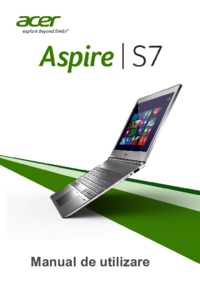
Acer Aspire S7-191 Uživatelský manuál
Procházejte online nebo si stáhněte Uživatelský manuál pro ne Acer Aspire S7-191. Acer Aspire S7-191 User Manual (Windows 8.1) Uživatelská příručka
- Strana / 83
- Tabulka s obsahem
- KNIHY


- 申請 Acer ID 並啟用 Acer 遠端檔案 2
- 網際網路與線上安全 75 4
- 開始使用 5
- 使用電腦的基本保養和秘訣 6
- 照顧您的 AC 電源轉接器 7
- ACER 筆記型電腦導覽 8
- USB 3.0 資訊 10
- 無論何時皆只能使用一張卡片。 11
- 將迴紋針插入孔中,並按住 12
- 若光線感應器偵測到明亮環境, 13
- 則會停用此功能。 13
- Windows 鍵 14
- 板和手指的乾燥與清潔。 15
- 依作用中的應用程式支援觸控板手勢。 16
- 驅動程式和應用程式備份 17
- 由於在格式化之後執行復原備份需要至少 19
- 建立磁碟機和應用程式備份 20
- 份」。務必將備份媒體放在安全好記的位置。 21
- 重新安裝驅動程式和應用程式 22
- 磁碟機上的驅動程式和應用程式備份中重 23
- 回到先前的系統快照 24
- 將系統回到出廠預設狀態 24
- 從 Windows 復原 25
- 在開機期間從硬碟中復原 26
- Acer Recovery Management 27
- 從復原備份中復原 28
- 從復原備份重設電腦 29
- 從復原備份重新整理電腦 30
- 本章的資訊不一定適用於您的電腦。 31
- 連線至無線 LAN 32
- 連線至 3G 網路 32
- 在 Windows 8.1 中啟用藍牙 33
- 在想要新增的裝置上按一下。 35
- 然後,從您的裝置接受配對。 35
- 操作 > 連接到操作視窗。 36
- 以及變更藍牙設定。 36
- ACER 觸控工具 37
- 使用 AccuFinger 38
- RepliView 39
- ACER SCREEN GRASP 40
- 12 34 5 6 7 8 10119 41
- 42 - Acer Screen Grasp 42
- 維護電腦與資料安全 44
- BIOS 公用程式 45
- 授權的服務中心。 46
- 如果電腦接收網路開機指示 47
- ,則此電腦也不 47
- 5. 若要存取關閉設定值,請選取變更目前無法使用的設定值。 48
- 6. 向下捲動並停用啟動快速開機。 48
- 7. 選取儲存變更。 48
- 可讓您第二天使用完全充滿電的電池組。 49
- 最佳化電池使用壽命 50
- 移除與其他裝置的連接 52
- 帶著電腦參加會議 53
- 在家中設置辦公室 54
- 帶著電腦到國外出差 55
- 連接埠和接頭 56
- 記 憶 卡 則 可 用 在 57
- 任何一種讀卡機。 57
- 移除記憶卡讀卡機中的卡片 58
- HDMI MICRO 60
- 通用序列匯流排 (USB) 61
- 在本節中您將瞭解: 62
- 我按下電源按鈕,電腦卻未啟動或開機。 63
- 顯示幕上沒有出現任何影像。 63
- 電腦音效沒有作用。 63
- 印表機無法正常工作。 64
- 我想將電腦回復為原始設定。 64
- 使用 Windows 8.1 的秘訣和提示 66
- 可否直接開機進入桌面? 67
- 我要如何在應用程式間進行切換? 67
- 如何關閉我的電腦? 67
- 如何將我的電腦解除鎖定? 67
- 如何個人化我的電腦? 68
- 如何移動動態磚? 69
- 可否分組重排動態磚? 69
- 如何讓動態磚放大或縮小? 69
- 如何關閉應用程式? 69
- 是否可變更畫面解析度? 69
- 我的應用程式在哪裡? 70
- 何謂 Microsoft ID ( 帳戶 )? 71
- 如何將我的最愛新增到 Internet Explorer? 72
- 如何檢查 Windows Update? 72
- 哪裡可獲得更多資訊? 72
- 網際網路與線上安全 75
- 或 「無線廣域網路」 76
- 何謂個人防火牆? 79
- 如何保護您的電腦 80
- 讓電腦隨時安裝最新的修補程式和更新軟體 80
- 利用安全性軟體保護您的電腦 80
- 選擇強性密碼並妥善保管 81
- 保護您的個人資訊 81
- 過於美好的線上優惠通常不會是真的 82
- 定期檢閱銀行和信用卡公司的對帳單 82
- 安全性工具保護您的電腦 83
- 要如何得知我的電腦存在風險? 83
Shrnutí obsahu
- 1使用手冊
10 - Acer 筆記型電腦導覽後視圖1#圖示 項目 說明1Micro HDMI 連接埠支援高畫質數位視訊連線。左視圖3 421#圖示 項目 說明1備用電池固定位置 將選用的備用電池固定到位。2DC 輸入插孔 連接到 AC 電源轉接器。3USB 連接埠 連接到 USB 裝置。4電源按鈕開啟和關閉電
Acer 筆記型電腦導覽 - 11 右視圖1 23 4#圖示 項目 說明1microSD 讀卡機可接受一張 microSD 卡。推一下即可取出/安裝卡片。 無論何時皆只能使用一張卡片。2耳機 / 喇叭插孔連接到音訊裝置 ( 例如:喇叭、耳機 ) 或內建麥克風的耳機。3USB 連接埠含關機充電功能
12 - Acer 筆記型電腦導覽底視圖1432#圖示 項目 說明1電池重設孔作用類似取出電池後再重新裝入將迴紋針插入孔中,並按住 4 秒,以重設電腦。2螺絲孔 供選購備用電池使用的螺絲孔。3麥克風 內建的麥克風,用於錄音。4喇叭 傳送立體聲音效輸出。
使用鍵盤 - 13 使用鍵盤鍵盤包括完整尺寸的按鍵、獨立的游標方向鍵和 Windows 鍵。快速鍵利用此電腦的快速鍵或組合鍵可存取大部分的控制指令,例如螢幕亮度和音量輸出。若要啟動快速鍵,請先按住 <Fn> 鍵,再按下快速鍵組合的另一個鍵。 快速鍵 圖示 功能 說明<Fn>
14 - 使用鍵盤Windows 鍵鍵盤提供兩個可執行 Windows 特定功能的按鍵。<Fn> + < >提高音量 提高喇叭音量。<Fn> + < >降低音量 降低喇叭音量。備註若要使用功能鍵 (例如 F1、F2 ...),請按下 <Fn>
觸控板 - 15 觸控板觸控板基本操作觸控板控制螢幕上的箭頭 ( 或「游標」)。當您在觸控板上滑動手指 時,游標會隨之移動。游標由某些基本手勢控制:• 單指滑動:手指在觸控板上任意滑動,感覺螢幕游標隨著手指的動作而移動。• 單指按壓或點選:以手指按壓或輕點觸控板:執行 「按一下」,可選取或啟動項目
16 - 觸控板觸控板手勢Windows 8.1 和許多應用程式皆支援使用一或多隻手指的觸控板手勢。您可以使用幾個簡單的觸控動作來控制應用程式,例如:• 從邊緣向內滑動: 從右側、上面或左側滑向觸 控板中央,可存取 Windows 工具。• 從右側邊緣向內滑動:切換快速鍵。• 從上面邊緣向內滑動:切
復原 - 17 復原如果電腦發生問題,且常見問題集 ( 請參閱第 63 頁的「常見問題」) 無 法協助您解決時,您可以「復原」電腦 ( 亦即讓電腦回到先前的狀態 )。此節說明電腦上可用的復原工具。Acer 提供的 Acer Recovery Management 除了可讓您建立復原備份、驅動
18 - 復原1. 從開始處,輸入「Recovery」( 復原 ),然後在應用程式清單中按一下Acer Recovery Management。2. 按一下 Create Factory Default Backup ( 建立原廠預設備份 )。接著,會開啟 Recovery Drive (復原磁碟機
復原 - 19 •由於在格式化之後執行復原備份需要至少 16 GB 的儲存空間,我們建議您使用 32 GB 或更大容量的 USB 磁碟機。4. 接著畫面上會出現備份進度。5. 依照流程將其完成。6. 建立復原備份後,您可選擇刪除電腦上的復原資訊。如果刪除此資訊,您僅可使用 USB 復原備份來還原電
2 - © 2013. 版權所有。Aspire S7涵蓋範圍:Aspire S7-191本修訂版本:10/2013申請 Acer ID 並啟用 Acer 遠端檔案從 [開始] 畫面開啟 Acer 入口網站,以註冊 Acer ID 或登入 ( 若有的話 )。取得 Acer ID 的三大理由:• 使用
20 - 復原建立磁碟機和應用程式備份您可使用 USB 儲存磁碟機,或者一或多張可燒錄的空白 DVD ( 如果您 的電腦有 DVD 燒錄機 ),建立驅動程式和應用程式備份,包含出廠時所 載入的必備軟體和驅動程式。1. 從開始處,輸入「Recovery」( 復原 ),然後在應用程式清單中按一下
復原 - 21 4. 依照流程將其完成:• 如果使用光碟,光碟機會在完成每片光碟的燒錄後退出光碟。從光碟機中取出光碟,然後使用油性筆加以標示。 若需要使用多張光碟,請在出現提示時放入新的光碟,然後按一下OK ( 確定 )。繼續直到流程結束。• 如果使用 USB 磁碟機,請將其拔出並清楚標示。重要:
22 - 復原重新安裝驅動程式和應用程式您可能需要重新安裝在出廠時已預先安裝在電腦上的應用程式和裝置驅動程式,此為障礙排除步驟的一部分。您可以使用硬碟或您所建立的備份來重新安裝。• 其他應用程式 - 若您需要重新安裝電腦未預先安裝的軟體,則必須遵 循軟體的安裝指示。• 新增裝置驅動程式 - 若您需
復原 - 23 4. 針對要安裝的項目按一下 install ( 安裝 ) 圖示,然後遵循螢幕指 示完成安裝。針對要安裝的每個項目重複執行此步驟。如果要從 DVD 或 USB 磁碟機上的驅動程式和應用程式備份中重 新安裝:1. 將驅動程式和應用程式備份放入光碟機,或將其連接到可用的 USB
24 - 復原回到先前的系統快照Microsoft 系統還原會定期為系統設定執行「快照」,並將這些快照儲存 為還原點。針對大部分難以解決的軟體問題,您可以回到其中一個還原點以便重新執行系統。Windows 會定期在每天,或每次安裝軟體或裝置驅動程式時,建立一個 額外的還原點。回到還原點1. 從開始處
復原 - 25 從 Windows 復原開啟 Acer Recovery Management:• 從開始處,輸入 「Recovery」,然後在應用程式清單中按一下 Acer Recovery Management。有兩個可用的選項 - Restore Factory Settings ( 還原
26 - 復原2. 重設您的電腦視窗會開啟。影像僅供參考。3. 按一下 Next ( 下一步 ),然後選擇刪除檔案的方式:a. Just remove my files ( 只移除我的檔案 ) 會在復原電腦前快速刪 除所有檔案,所需時間約為 30 分鐘。b. Fully clean the
復原 - 27 利用 Acer Recovery Management 自訂復原1. 按一下 Customized Restore (Retain User Data) ( 自訂還原 ( 保 留 使用者資料 ))。2. Refresh your PC ( 重新整理您的電腦 ) 視窗會
28 - 復原從復原備份中復原若要從 USB 磁碟機上的復原備份復原:1. 尋找復原備份。2. 如果您的電腦沒有內建鍵盤,請確定已將鍵盤連接至電腦。3. 插入 USB 磁碟機,然後啟動電腦。4. 如果該功能尚未啟用,則您必須啟用 F12 開機功能表:a. 啟動電腦時按下 <Fn> + &
復原 - 29 從復原備份重設電腦1. 重設您的電腦視窗會開啟。影像僅供參考。2. 按一下 Next ( 下一步 )。3. 選取要復原的作業系統 ( 通常僅有一個選項可選擇 )。4. 選擇以將任何變更保留到硬碟:a. 如果您已刪除復原分割區或已變更硬碟上的分割區,並想要保留這些變更,請選取 No
目錄 - 3 目錄初步設定 6使用指南 ... 6使用電腦的基本保養和秘訣 ... 6開啟及關閉電腦...
30 - 復原從復原備份重新整理電腦1. Refresh your PC ( 重新整理您的電腦 ) 視窗會開啟。2. 按一下 Next ( 下一步 )。3. 選取要復原的作業系統 ( 通常僅有一個選項可選擇 )。4. 按一下 Refresh ( 重新整理 )。5. 將電腦重新啟動即會開始執行復原程序
連線至網際網路 - 31 連線至網際網路本章內容包含連線類型及連線至網際網路的基本資訊。如需詳細資訊,請參閱第 76 頁的 「網路連線」。使用網路線上網內建網路功能內建網路功能可讓您使用網路線,輕鬆地讓電腦連上網際網路。但您必須先請網際網路服務提供者 ( 簡稱為 ISP,通常是電信或有線電 視業
32 - 連線至網際網路無線連線連線至無線 LAN無線 LAN ( 也稱為 WLAN) 是一種無線區域網路,不需接線即可連結二 台以上的電腦。連上 WLAN 之後,您便能存取網際網路。您還可以共 用檔案、其他裝置,甚至共用您的網際網路連線。電腦的無線連線預設為開啟;Windows 在設定期間
使用藍牙連線 - 33 使用藍牙連線藍牙是可讓您在許多不同類型的裝置間,以無線方式近距離傳輸資料的技術。可使用藍牙的裝置包括電腦、手機、平板電腦、無線耳機和鍵盤等。若要使用藍牙,您必須確定下列事項:1. 所有裝置皆已啟用藍牙。2. 裝置已 「配對」 ( 或連線 )。啟用和停用藍牙所有裝置上的藍牙介
34 - 使用藍牙連線4. 選取允許 Bluetooth 裝置尋找這部電腦核取方塊,按一下套用,然後 再按一下確定。新增藍牙裝置每個新裝置都必須先與電腦的藍牙介面卡 「配對」。也就是說,它必須先進行安全驗證。您只需配對一次。之後,只要開啟所有裝置上的藍牙介面卡即可連線。在通知區域,按一下藍牙圖示,
使用藍牙連線 - 35 在想要新增的裝置上按一下。電腦上會顯示代碼,該代碼應與裝置上顯示的代碼相符。選取 Yes ( 是 )。 然後,從您的裝置接受配對。備註某些使用較舊之藍牙技術版本的裝置則需要兩者皆輸入 PIN 碼。若其中一個裝置 沒有任何輸入 (如耳機),該裝置會有內建密碼 (通常為 「
36 - 使用藍牙連線如果裝置配對成功,將會顯示在裝置清單中。開啟控制台,在硬體和音效中按一下檢視裝置和印表機。在裝置上按一下滑鼠右鍵,並選取進階操作 > 連接到操作視窗。 操作視窗可讓您透過電腦播放裝置裡的音樂和音訊、傳送檔案到裝置,以及變更藍牙設定。
Acer 觸控工具 - 37 ACER 觸控工具Acer 觸控工具可讓您更輕鬆方便地使用 Windows 裝置。您可在使用者 介面中選取、拖曳或點選各個小項目。您可從開始畫面或桌面工作列執行 Acer 觸控工具。觸控工具控制按鈕觸控工具控制面板具有數個圖示: 1 2 3 4 5 6 78編
38 - Acer 觸控工具指向您可運用 AccuFinger 指標器的精細筆尖,輕鬆操作每個極小的螢幕元 素。這在您使用具有小型按鈕、方塊或其他小型項目的作業系統設定和組態視窗時,會很有幫助。使用 AccuFinger您可使用 AccuFinger 執行以下動作:• 指向:將您的手指指尖放在指標
Acer 觸控工具 - 39 RepliView有時候,觸控裝置的螢幕虛擬鍵盤可能會擋住您打字時的所在檢視。RepliView 會在螢幕鍵盤上方顯示一個快顯視窗,其會顯示您打字時的 所在檢視,以讓您對於執行的操作一目了然。此功能會在執行 「觸控工具」時自動運作。設定您可調整各種設定以符合自身需求
4 - 目錄可否直接開機進入桌面? ... 67我要如何在應用程式間進行切換?... 67如何關閉我的電腦?... 67如何將我的電腦解除鎖定?...
40 - Acer Screen GraspACER SCREEN GRASP「Acer Screen Grasp」是實用的螢幕擷取工具,可讓您擷取電腦螢幕上 顯示的所有或部分內容。此工具支援桌面與 [開始] 畫面應用程式。若要啟動「Acer Screen Grasp」,請 按 下 <Ct
Acer Screen Grasp - 41 調整設定點選設定圖示,以調整 Acer Screen Grasp 的預設值。 您可啟用或停用啟動手勢 ( 使用三指點選螢幕 )、將應用程式設為在擷 取之後啟動編輯工具、將程式釘選至工作列、檢視教學課程簡介,或是檢視 「說明」內容。編輯工具擷取螢幕後
42 - Acer Screen Grasp5文字工具。6橡皮擦。7馬賽克特效。8套索工具。9將擷圖分享至 ...• Windows 剪貼簿• Facebook• Acer Scrapboard•Word• PowerPoint• Outlook10儲存。11釘選 / 取消釘選工具列。編號 說明
Acer Scrapboard - 43 ACER SCRAPBOARDAcer Scrapboard 是可管理螢幕擷圖的實用工具。螢幕擷圖會自動依日 期排序。點選螢幕擷圖上的 圖示,以在 Internet Explorer 中開啟網站。 您也可以建立標籤來協助排序影像。1. 點選並向下拖
44 - 維護電腦與資料安全 ...在本節中您將瞭解:• 如何保護您的電腦• 設定密碼• 旅行時需要做哪些準備• 如何善用電池
BIOS 公用程式 - 45 BIOS 公用程式BIOS 公用程式是內建於電腦 BIOS 內的硬體架構程式。在您購買本電腦時,所有組態均已確設定並最佳化,因此您無須再特別執行 BIOS 公用程式。但萬一遇到組態問題,您還是可以執行本公用程式。要啟用 BIOS 公用程式,請在 POST 期間出現電
46 - 保護電腦安全保護電腦安全電腦是您重要的資產,必須好好保護。學習如何保護及照顧您的電腦。使用密碼密碼可保護您的電腦免於被未經授權的人使用。設定好這些密碼後,可以建立數道不同等級的防範措施,以保護您的電腦及資料:• 「管理員密碼」可避免未經授權的人進入 BIOS 公用程式。設定後, 就必須輸
電源管理 - 47 電源管理本電腦內建一個電源管理單元,可監視系統活動。所謂系統活動是指牽涉下列一個或多個裝置的任何執行動作,包括鍵盤、滑鼠、硬碟、連接至電腦的週邊設備及視訊記憶體。若在指定的一段時間內,系統偵測不到任何動作,系統將會暫停一個或所有裝置的活動,以節省電力。省電停用快速開機為了加快開
48 - 電源管理5. 若要存取關閉設定值,請選取變更目前無法使用的設定值。6. 向下捲動並停用啟動快速開機。7. 選取儲存變更。
電池組 - 49 電池組本電腦使用內建鋰電池,可讓您在充飽電後使用電腦一段很長的時間。電池特性只要您將電腦連接到 AC 電源轉接器,電池就會開始充電。本電腦支援 充電時使用,因此您可以一邊充電,一邊繼續使用電腦。但是,如果在關機狀態下充電,則會大大縮短充電時間。在您旅行或斷電時,電池組是隨時可以
- 5開始使用 ...在本節中您將瞭解:• 關於電腦與健康維護的實用資訊• 電源按鈕、連接埠和接頭的位置• 關於使用觸控板與鍵盤的秘訣與訣竅• 如何建立復原備份• 關於連線至網路與使用藍牙的指南• 關於使用 Acer 隨附軟體的資訊
50 - 電池組此外,在下列情況中使用電池,也會影響電池使用壽命:• 以 AC 電源使用電腦。• 未依新電池組使用限制中的方式進行完全放電和充電。• 經常使用電腦。使用電池時間越長,其使用壽命也會越短。內建電池組約可充放電 1,000 次以上。最佳化電池使用壽命最佳化電池使用壽命可以讓您充分利用電池
電池組 - 51 下表列出當出現低電量警告訊息時的因應之道:狀況 因應之道有可用的 AC 電源轉接器和電源插座。1. 請將 AC 電源轉接器連接到電腦,再將另一端連接到主電源。2. 儲存所有需要的檔案。3. 繼續工作。 如果想快速充電,請先關閉電腦。沒有可使用的 AC 電源轉接器和電源插座。1.
52 - 帶著電腦外出帶著電腦外出本節主要告訴您,一旦需要攜帶電腦外出使用時,必須注意的事項。移除與其他裝置的連接依照下列步驟來移除電腦與外接裝置的連接:1. 儲存目前開啟中的檔案。2. 將光碟從光碟機中取出。3. 將電腦關機或使其進入 「睡眠」或 「休眠」模式。4. 闔上顯示幕。5. 拔掉 AC
帶著電腦外出 - 53 帶著電腦參加會議如果會議時間較短,您只需要攜帶您電腦即可。如果會議時間較長,或是電池電力並不充足,請攜帶 AC 電源轉接器,以便使用會議室的電源 插座來充電。若會議室沒有電源插座,當不使用電腦時,請讓電腦進入睡眠模式以節省電力。當不使用電腦時,可按下 <Fn>
54 - 帶著電腦外出在家中設置辦公室如果您經常在家中使用電腦,最好再購買一個備用的 AC 電源轉接器。 有了備用的 AC 電源轉接器,您在攜帶電腦來回家和辦公室時重量就更 輕了。如果您家中使用電腦時間會很長,可考慮加裝外接鍵盤、螢幕或滑鼠。帶著電腦出差當您要帶著電腦長距離移動時,例如,從您的辦
帶著電腦外出 - 55 帶著電腦到國外出差要帶著電腦出國時。前置作業請依照一般出差的方式來進行前置作業。攜帶物品請記得攜帶下列物品:•AC 電源轉接器。• 適用於目的地當地規格的電源線。• 如果您打算使用其他印表機,請攜帶備用的印表機驅動程式檔案。• 購買證明,萬一海關需要檢查時可派上用場。• 國
56 - 連接埠和接頭 ...在本節中您將瞭解:• 關於電腦配備的連接埠和接頭資訊
記憶卡讀卡機 - 57 記憶卡讀卡機連線用選購項目電腦配備讀卡機和其他連接埠 / 插孔,可讓您將各種週邊裝置連接到電腦。有關如何將其它外接裝置連接到電腦的詳細說明,請參閱下列章節,以獲取更詳細資訊。記憶卡讀卡機記憶卡被廣泛應用於各種數位相機、PDA、MP3 播放 器和行動電話中。插入記憶卡1. 將
58 - 記憶卡讀卡機移除記憶卡讀卡機中的卡片1. 按一下通知區域 (在時鐘旁) 中的顯 示隱藏的圖示箭頭。2. 按一下 [ 安全地移除硬體 ] 圖示。3. 按一下退出 SD 卡 ( 或 裝置名稱 )。4. 等待安全地移除硬體訊息出現。5. 移除記憶卡。321
視訊與音訊接頭 - 59 視訊與音訊接頭連接具備 VGA 或 DVI 埠的顯示器 ( 支援的連線類型視電腦組態而定 )。 顯示器通常會隨附適用的連接線。請依下列步驟將顯示器連接至電腦:1. 確定電腦已關機,且顯示器電源也已關閉。2. 將視訊連接線接到電腦的顯示器埠。使用隨附螺絲將連接線接頭
6 - 初步設定初步設定首先,感謝您選擇本 Acer 筆記型電腦,其會是滿足您行動運算需求的 最佳首選。使用指南為了協助您了解使用 Acer 筆記型電腦的方式,我們設計了一系列的指南:首先,「設定指南」可協助您開始設定您的電腦。本快速使用指南介紹本電腦的基本特性和功能。有關本電腦如何幫助您提高生產
60 - HDMI MicroHDMI MICROHDMI (高畫質多媒體介面) 是一種高品質的數位影音介面。HDMI 可讓您 使用一條纜線,將相容數位影音來源 (例如電腦、機上盒、DVD 播放器和 A/V 接收器) 連接至任何相容的數位影音顯示器 (例如數位電視 (DTV))。單一訊號線讓一
通用序列匯流排 (USB) - 61 通用序列匯流排 (USB)USB 埠是一個高速連接埠,可讓您連接各種 USB 週 邊 裝 置,例 如 滑 鼠、 外接式鍵盤、額外儲存裝置 ( 外接式硬碟 ) 或任何其他的相容裝置。您也可以透過 USB 連接埠,為平板電腦、智慧型手機或其他裝置進行 充電
62 - 有任何疑問嗎?在本節中您將瞭解:• 常見問題• 使用 Windows 8.1 的秘訣• 障礙排除資訊• 如何保護線上安全• 何處尋找 Acer 服務中心聯絡資訊
常見問題 - 63 常見問題以下列出使用本電腦時,可能會發生的情況,並提供簡單的解決方法。我按下電源按鈕,電腦卻未啟動或開機。檢查電源指示燈:• 如果指示燈沒亮,表示電腦沒有接上電源。請檢查:• 若您是使用電池組,有可能是電量不足,導致無法正常供電給電腦。這時,請接上 AC 電源轉接器,讓電池組開
64 - 常見問題鍵盤沒有回應。試著把外接式鍵盤連接到電腦的 USB 埠。如果可使用,請與您的經銷 商或是授權服務中心連繫,讓他們檢查內部鍵盤連接線是否脫落。印表機無法正常工作。請依下列逐項檢查:• 請確認印表機已連接電源插座,且印表機電源已開啟。• 請確認印表機纜線已穩固地連接到 USB 連接埠
常見問題 - 65 服務需求國際旅遊保固 (ITW)本電腦提供一年國際旅約保固 (ITW),讓您在旅遊期間可獲得最大的保 固與服務。ITW 護照隨著本電腦一起出售。這本護照包括了所有您需要 知道的 ITW 內容規定。此外還附了一份可以隨時諮詢的授權服務中心 表。只要信手讀來,處處皆顯示我們的用心
66 - 常見問題使用 Windows 8.1 的秘訣和提示我們了解這是需要習慣的新作業系統,因而建立了一些指標來幫助您快速入門。如何進入開始功能表?按下 Windows 鍵;點選桌面工作列上的 [ 開始 ] 按鈕;或從螢幕右手邊 往內滑動,然後點選 [ 開始 ] 快速鍵。[開始] 按鈕位於何
常見問題 - 67 可否直接開機進入桌面?可以,只要遵循以下步驟即可:1. 前往桌面。2. 點選並按住工作列,直到顯示方框為止。放開手指時,請在開啟的功能表中選取 [ 內容 ]。3. 在 [ 導覽 ] 索引標籤中,勾選 [登入時前往桌面而非開始]。我要如何在應用程式間進行切換?從螢幕左手邊往內滑動
68 - 常見問題• 選取鎖定畫面的背景影像• 開啟或關閉 [幻燈片]• 選取鎖定畫面應用程式。如何設定鎖定畫面幻燈片?1.從螢幕右手邊往內滑動,然後點選 Settings ( 設定 ) > C h a n g e P C settings ( 變更電腦設定 ) > PC
常見問題 - 69 5. 點選位於右上角的 [儲存] 圖示,以儲存鬧鐘。 如何移動動態磚?點選並按住動態磚以選取,然後將其拖曳到開始畫面上想要放置的地方。其它動態磚將會移動,以讓該磚能夠塞入其新位置。可否分組重排動態磚?可以。點選並按住動態磚,直到螢幕變暗為止。當您放開動態磚時,會在螢幕下方顯示
初步設定 - 7 • 請勿讓電腦受到雨淋或受潮。• 請勿將水或任何液體潑灑在電腦上。• 請勿讓電腦遭受重擊或震動。• 請勿讓電腦沾到泥土或灰塵。• 請勿放置任何物品於電腦上。• 要闔上顯示幕時,請勿太過用力。• 請勿將電腦放置在不平坦處。照顧您的 AC 電源轉接器以下為 AC 電源轉接器的維護要點
70 - 常見問題我的應用程式在哪裡?從螢幕右手邊往內滑動並點選搜尋,使用彈出式鍵盤輸入想要開啟的應用程式名稱。在畫面左方將會顯示結果。若要檢視應用程式的完整清單,請從畫面底部向上滑動,然後點選所有應用程式。如何讓應用程式顯示在開始上?若您位於 [所有應用程式] 中,且想要讓某個應用程式顯示於 [開
常見問題 - 71 可否一次使用多個應用程式?1. 從 [開始] 畫面點選某個動態磚,以開啟應用程式。2. 返回至 [開始] 畫面,然後重複執行程序。3. 從螢幕左手邊向右滑動,以顯示上次開啟的應用程式。4. 從螢幕左手邊向右滑動,直到您看見欄分隔線同時顯示所有應用程式為止。最多可同時透過三欄顯示
72 - 常見問題如何將我的最愛新增到 Internet Explorer?Internet Explorer 10 沒有舊式的我的最愛,而是讓您將捷徑釘選到開 始。當頁面開啟時,從畫面下方向上滑動,以開啟畫面下方的功能表。點選釘選到開始畫面。如何檢查 Windows Update?從螢幕右手邊
常見問題 - 73 障礙排除本章將告訴您如何正確處理常見的系統故障問題。 當發生問題時,請先詳細閱讀本章,再決定是否撥打電話尋求技術支援。當發生嚴重的故障時,可能需要拆開電腦。但是,切勿自行拆解電腦。請與經銷商或授權服務中心連繫,尋求協助。障礙排除提示本電腦內含進階設計,可於螢幕上提供錯誤訊息報告
74 - 常見問題如果您在執行過更正動作之後仍然遇到問題,請與您的經銷商或授權服務中心聯繫以獲得協助。I/O parity error (I/O 同位錯誤 )請與經銷商或授權服務中心聯繫。Keyboard error or no keyboard connected ( 鍵盤錯誤或未連接鍵盤 )請
網際網路與線上安全 - 75 網際網路與線上安全上網的必要工作保護您的電腦網際網路上充斥著各種病毒和攻擊,因此一定要懂得如何保護您的電腦( 請參閱第 78 頁的 「安全性」 )。在您初次啟動電腦時,畫面上會出現 擁有完整功能的網際網路安全程式,您應該在連上網際網路之前盡快啟動此防護功能。選擇網際
76 - 網際網路與線上安全DSL (例如 ADSL)DSL ( 數位用戶線路 ) 是一種 「永不中斷」的連線,透過電話線傳輸。 由於 DSL 和電話使用不同的頻率,因此可以在連上網際網路的同時使用 電話 ( 各電話插槽必須安裝 「濾波器」,以減少干擾 )。若要使用 DSL, 您必須位在配備
網際網路與線上安全 - 77 無線網路有哪些優點?行動力無線 LAN 系統可讓位在家用網路內的您和其他使用者共用檔案和網路 連線裝置 ( 例如印表機或掃描器 ) 的存取權限。此外,您也可以與住家內的其他電腦共用網際網路連線。安裝快速又方便安裝無線 LAN 系統快速又簡單,而且又不需要在牆壁和天花
78 - 網際網路與線上安全開啟/關閉 WiFi 網路連線大部分的電腦都有 [Wi-Fi] 按鈕,可用來開啟或關閉網路連線。如果您 的電腦具備無線存取功能,但未擁有 Communication (通訊) 按鈕,您 可以透過網路管理選項來開啟或關閉無線網路,或控制要在網路上共用哪些資料。按下 W
網際網路與線上安全 - 79 定義何謂病毒?惡意軟體 ( 一般稱為 「病毒」 ) 是一種設計來感染電腦並造成損失的程 式。且大部分的病毒都是透過網際網路、電子郵件或惡意網站傳送。一般的病毒都會自行複製,並在不被偵測到的情況下傳送到多台電腦上。其他形式的侵害,包括特洛伊木馬程式、蠕蟲或垃圾郵件,則
8 - Acer 筆記型電腦導覽ACER 筆記型電腦導覽在依照設定海報中的說明設定電腦後,就讓我們帶您認識您的全新 Acer 筆記型電腦吧!螢幕檢視#圖示 項目 說明1網路攝影機網路攝影機,用於進行視訊通訊。網路攝影機旁的指示燈顯示網路攝影機已啟用。2觸控式螢幕 顯示電腦輸出,支援多點觸控輸入。3麥
80 - 網際網路與線上安全如何保護您的電腦網路犯罪的遏止不需要太複雜的程序,只要擁有一些技術建議和常識就可以避免掉許多攻擊。網路犯罪一般只求在最短的時間內、以最輕鬆的方式賺取金錢。一旦要花的時間變長,這些罪犯就會改變目標,轉向較輕鬆的目標下手。下面的小秘訣提供如何避免線上詐欺的基本資訊。讓電腦隨時
網際網路與線上安全 - 81 選擇強性密碼並妥善保管密碼是現代網路生活中不可或缺的要素;不管任何的網路行為都需要密碼,包括線上訂花、使用網路銀行,以及登入最愛的航空公司網站檢視累計哩程等等。以下的小秘訣有助於提升您網路使用體驗的安全:• 保護密碼安全及避免他人使用的第一步,便是設定一組不容易被猜出
82 - 網際網路與線上安全• 避開會竊取個人資訊的詐騙網站。當要造訪網站時,請不要按電子郵件或即時通訊中的連結,而是直接在網頁瀏覽器中輸入位址 (URL)。 詐欺犯通常會偽造這些連結,讓它們看似合法。 當購物、銀行或任何其他網站需要輸入機密資訊時,其 「http」字母後方應加上 「S」 ( 例如
網際網路與線上安全 - 83 利用 Windows 安全性工具保護您的電腦Windows 提供許多防護應用程式。Windows Updates如果您連上網際網路,Windows 就會檢查電腦是否有重要更新,並自動 安裝這些更新。這些更新包含安全性修補程式及程式更新,可以改善電腦的使用體驗,並協助電
Acer 筆記型電腦導覽 - 9 鍵盤檢視#圖示 項目 說明1鍵盤可用來將資料輸入電腦。請勿使用鍵盤保護套或類似的護蓋,因為鍵盤含有用於散熱的通風孔。2觸控板觸控感應式游標裝置。觸控板和選取按鍵屬於同一個平面。 用力按下觸控板可執行左鍵的功能。 用力按下右下角可執行滑鼠右鍵的功能。 從觸控板右側
Další dokumenty pro ne Acer Aspire S7-191







Související produkty a manuály pro ne Acer Aspire S7-191
 (3 stránky)
 (11 stránky)
 (65 stránky)
(11 stránky)
(2 stránky)
(68 stránky)
(65 stránky)
(11 stránky)
(2 stránky)
(68 stránky)
 (3 stránky)
(27 stránky)
(10 stránky)
(81 stránky)
(3 stránky)
(27 stránky)
(10 stránky)
(81 stránky)
 (12 stránky)

 (314 stránky)
(1 stránky)
(1 stránky)
(1 stránky)
(51 stránky)
(55 stránky)
(314 stránky)
(1 stránky)
(1 stránky)
(1 stránky)
(51 stránky)
(55 stránky)
© 2020, manymanuals.cz. Všechna práva vyhrazena. | 0.223 s |
 Manymanuals.com
 Manymanuals.de
 Manymanuals.fr
 Manymanuals.it
 Manymanuals.pl
 Manymanuals.cz
 Manymanuals.es
 Manymanuals-pt.com
Komentáře k této Příručce