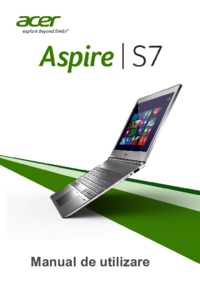
Acer Aspire S7-191 Uživatelský manuál
Procházejte online nebo si stáhněte Uživatelský manuál pro ne Acer Aspire S7-191. Acer Aspire S7-191 Manuel d’utilisation Uživatelská příručka
- Strana / 97
- Tabulka s obsahem
- KNIHY


- Manuel d'utilisation 1
- 4 - Table des matières 4
- Pour commencer 5
- POUR COMMENCER 6
- Pour commencer - 7 7
- Nettoyage et maintenance 8
- Vue de l'écran 9
- Vue du clavier 11
- Vue arrière 12
- Vue gauche 12
- Vue droite 13
- Vue de la base 14
- UTILISATION DU CLAVIER 15
- Touches Windows 16
- TOUCHPAD 17
- Gestes du touchpad 18
- RÉCUPÉRATION 19
- 20 - Récupération 20
- 22 - Récupération 22
- 24 - Récupération 24
- 26 - Récupération 26
- Récupérer depuis Windows 28
- Récupération - 29 29
- 30 - Récupération 30
- 32 - Récupération 32
- 34 - Récupération 34
- Connexion sans fil 36
- Connexion à un réseau 3G 37
- UTILISER UNE CONNEXION 38
- BLUETOOTH 38
- OUTILS TACTILES ACER 42
- Utiliser AccuFinger 43
- RepliView 44
- Paramètres 45
- ACER SCREEN GRASP 46
- Ajuster les paramètres 47
- L'outil d'édition 48
- ACER SCRAPBOARD 49
- Garder votre ordinateur et 50
- UTILITAIRE DU BIOS 51
- SÉCURITÉ DE L'ORDINATEUR 52
- GESTION DE L’ALIMENTATION 54
- BATTERIE 56
- Batterie - 57 57
- VOYAGE AVEC VOTRE ORDINATEUR 59
- Accessoires à emporter 61
- Considérations spéciales 61
- Voyage avec l'ordinateur 62
- Ports et connecteurs 64
- LECTEUR DE CARTE MÉMOIRE 65
- Cartes SD, SDHC et SDXC 66
- CONNECTEURS AUDIO ET VIDÉO 67
- MICRO HDMI 68
- UNIVERSAL SERIAL BUS (USB) 69
- FOIRE AUX QUESTIONS 71
- Le clavier ne répond pas 72
- Demande de service 73
- Avant d’appeler 74
- Que sont les « Icônes » ? 75
- 76 - Foire aux questions 76
- 78 - Foire aux questions 78
- 80 - Foire aux questions 80
- Windows ? 82
- Dépannage 83
- 84 - Foire aux questions 84
- DSL (ADSL, par exemple) 86
- Connexions réseau 87
- Point d'accès (routeur) 88
- Câble réseau (RJ45) 88
- Adaptateur sans fil 88
- Surfez sur le Web ! 89
- Sécurité 90
- Mises à jour Windows 96
Shrnutí obsahu
- 1Manuel d'utilisation
10 - Visite guidée de votre notebook Acer4Indicateur d'alimentationIndique l'état d'alimentation de l'ordinateur.Bleu : L’ordinate
Visite guidée de votre notebook Acer - 11Vue du clavier# Icône Élément Description1 ClavierPour l'entrée des informations dans votre ordinateur.N
12 - Visite guidée de votre notebook AcerVue arrièreVue gaucheInformations sur USB 3.0• Compatible avec les périphériques USB 3.0 et version antérieur
Visite guidée de votre notebook Acer - 13Vue droite# Icône Élément Description1Lecteur de carte microSDAccepte une carte microSD.Poussez pour retirer/
14 - Visite guidée de votre notebook AcerVue de la base# Icône Élément Description1Trou de réinitialisation de la batterieSimule le retrait et la réin
Utilisation du clavier - 15UTILISATION DU CLAVIERLe clavier a des touches de dimension normale, des touches de direction séparées et des touches Windo
16 - Utilisation du clavierTouches WindowsLe clavier a deux touches qui accomplissent des fonctions spécifiques à Windows.<Fn> + <I>Augmen
Touchpad - 17TOUCHPADInformations de base du touchpadLe touchpad contrôle la flèche (ou « curseur ») sur l’écran. Lorsque vous faites glisser votre do
18 - TouchpadGestes du touchpadWindows 8,1 et de nombreuses applications prennent en charge les gestes du touchpad qui utilisent un ou plusieurs doigt
Récupération - 19RÉCUPÉRATIONSi vous rencontrez des problèmes avec votre ordinateur, et la foire aux questions (voir Foire aux questions à la page 71)
2 - © 2013. Tous droits réservés.Aspire S7Couvre : Aspire S7-191Cette révision : October 2013Inscrivez-vous pour un Acer ID et activez Fichiers distan
20 - Récupération1.Depuis Démarrer, saisissez « Recovery », puis cliquez sur Acer Recovery Management dans la liste des applis.2.Cliquez sur Create F
Récupération - 213.Branchez le lecteur USB, puis cliquez sur Next (Suivant).• La sauvegarde de récupération nécessitant au moins 16 G o d e
22 - Récupération1.Depuis Démarrer, saisissez « Recovery », puis cliquez sur Acer Recovery Management dans la liste des applis.2.Cliquez sur Create D
Récupération - 234.Continuez le processus jusqu'à sa fin :• Si vous utilisez des disques optiques, le lecteur éjecte chaque disque lorsqu’il a fi
24 - Récupération4.Réinitialiser votre système à son état d'usine. Si rien d’autre n’a résolu le problème et vous voulez réinitialiser votre syst
Récupération - 253.Vous devriez voir la section Contents (Contenu) du Centre de ressource Acer. Les images sont fournies uniquement à titre de référen
26 - Récupération2.Vous devriez voir la section Contents (Contenu) du Centre de ressource Acer. Les images sont fournies uniquement à titre de référen
Récupération - 27Retourner à un point de restauration1.Depuis Démarrer, saisissez « Panneau de configuration », puis cliquez sur Panneau de configura
28 - RécupérationRécupérer depuis WindowsDémarrez Acer Recovery Management :• Depuis Démarrer, saisissez « Recovery », puis cliquez sur Acer Recovery
Récupération - 29Restaurer les paramètres d’usine avec Acer Recovery Management1.Cliquez sur Restore Factory Settings (Restaurer les paramètres d’usin
Table des matières - 3TABLE DES MATIÈRESPour commencer 6Vos guides... 6Conseils élémentaires de soin et
30 - Récupération4.Cliquez sur Reset (Réinitialiser). 5.Le processus de récupération commence par le redémarrage de votre ordinateur, puis se poursuit
Récupération - 31Restauration personnalisée avec Acer Recovery Management1.Cliquez sur Customized Restore (Retain User Data) (Restauration personnalis
32 - Récupération4.S’il n’est pas déjà activé, vous devez activer le Menu de démarrage F12 :a.Appuyez sur <Fn> + <2> au démarrage de votre
Récupération - 33b.Cliquez sur Reset your PC (Réinitialiser votre PC) pour démarrer le processus de réinitialisation : Reset your PC (Réinitialiser vo
34 - Récupération4.Choisissez de conserver les modifications éventuelles sur le disque dur :a.Si vous avez supprimé la partition de récupération ou mo
Connexion à Internet - 35CONNEXION À INTERNETCe chapitre contient des informations de base sur les types de connexion à Internet disponibles. Pour des
36 - Connexion à InternetConnexion sans filConnexion à un réseau LAN sans filUn réseau LAN sans fil (ou WLAN) est un réseau local sans fil pouvant con
Connexion à Internet - 37Connexion à un réseau 3GSi votre ordinateur dispose d'un logement pour carte SIM, vous pouvez vous connecter à Internet
38 - Utiliser une connexion BluetoothUTILISER UNE CONNEXION BLUETOOTHBluetooth est une technologie qui vous permet de transférer des données sans fil
Utiliser une connexion Bluetooth - 393.Puis, depuis la zone de notification du bureau, cliquez sur l’icône Bluetooth et sélectionnez Ouvrir les paramè
4 - Table des matièresConnecteurs audio et vidéo 67Micro HDMI 68Universal Serial Bus (USB) 69Foire aux questions 71Demande de service...
40 - Utiliser une connexion BluetoothCliquez sur le périphérique que vous souhaitez ajouter.Un code s'affiche sur votre ordinateur, qui doit corr
Utiliser une connexion Bluetooth - 41Votre périphérique apparaîtra dans la liste des périphériques s'il a été associé avec succès. Ouvrez le Pann
42 - Outils tactiles AcerOUTILS TACTILES ACERLes Outils tactiles Acer rendent l’utilisation de votre appareil Windows plus facile et plus pratique. Vo
Outils tactiles Acer - 43PointerLa pointe fine du pointeur AccuFinger vous permet de travailler avec des éléments même très petits de l’écran. Cela pe
44 - Outils tactiles Acer• Sélectionner : Effectuez toutes les commandes de curseur d'écran tactile standard, y compris appui, double-appui, fair
Outils tactiles Acer - 45ParamètresVous pouvez ajuster les paramètres en fonction de vos besoins, y compris régler la taille du pointeur de AccuFinger
46 - Acer Screen GraspACER SCREEN GRASPAcer Screen Grasp est un outil de capture d’écran très pratique qui vous permet de capturer une partie ou tout
Acer Screen Grasp - 47Ajuster les paramètresAppuyez sur l’icône Paramètres pour ajuster les paramètres par défaut pour Acer Screen Grasp. Vous pouvez
48 - Acer Screen GraspL'outil d'éditionUne fois que vous avez capturé l'écran, vous pouvez éditer l'image. No. Description1 Annule
Acer Scrapboard - 49ACER SCRAPBOARDAcer Scrapboard est un outil pratique pour gérer vos captures d'écran. Les captures d'écran sont automati
- 5Pour commencer...Dans cette section vous trouverez :• Des informations utiles pour prendre soin de votre ordinateur et de votre santé• Des indicat
50 - Garder votre ordinateur et vos données en sécurité...Dans cette section vous trouverez :• Comment sécuriser votre ordinateur• Définition des mots
Utilitaire du BIOS - 51UTILITAIRE DU BIOSL’utilitaire du BIOS est un programme de configuration matérielle intégré dans le BIOS de l’ordinateur.Votre
52 - Sécurité de l'ordinateurSÉCURITÉ DE L'ORDINATEURVotre ordinateur est un investissement important dont vous devez prendre soin. Apprenez
Sécurité de l'ordinateur - 53• Entrez le mot de passe du superviseur et appuyez sur <Entrée> pour accéder à l’utilitaire du BIOS. Si le mot
54 - Gestion de l’alimentationGESTION DE L’ALIMENTATIONCet ordinateur a une unité de gestion de l'alimentation intégrée qui supervise l'acti
Gestion de l’alimentation - 555.Pour accéder aux paramètres d’arrêt, sélectionnez Modifier des paramètres actuellement non disponibles.6.Défilez vers
56 - BatterieBATTERIEL’ordinateur utilise une batterie intégrée qui vous offre de longues durées d’utilisation entre chaque recharge.Caractéristiques
Batterie - 575.Connectez de nouveau l'adaptateur secteur et chargez encore complètement la batterie.Procédez encore ainsi jusqu'à ce que la
58 - Batterie• Conservez votre PC dans un endroit frais et sec. La température recommandée est de 10 °C (50 °F) à 30 °C (86 °F). Des températures élev
Voyage avec votre ordinateur - 59VOYAGE AVEC VOTRE ORDINATEURCette section vous donne des conseils et des suggestions à prendre en considération lors
6 - Pour commencerPOUR COMMENCERNous désirons vous remercier d’avoir fait de ce notebook Acer votre choix pour répondre à vos besoins informatiques mo
60 - Voyage avec votre ordinateurVous pouvez placer l’ordinateur en mode Veille en appuyant sur <Fn> + <W> ou en fermant l’écran.Lorsque v
Voyage avec votre ordinateur - 61Accessoires à emporterÀ moins que vous n'ayez certains de ces accessoires à la maison, emportez-les avec vous :•
62 - Voyage avec votre ordinateurVoyage avec l'ordinateurLorsque vous vous déplacez pour une plus longue distance, par exemple de votre bureau au
Voyage avec votre ordinateur - 63Voyage international avec l'ordinateurLorsque vous vous déplacez d'un pays à un autre.Préparation de l&apos
64 - Ports et connecteurs...Dans cette section vous trouverez :• Des informations sur les ports et les connecteurs installés sur votre ordinateur
Lecteur de carte mémoire - 65LECTEUR DE CARTE MÉMOIREOptions de connectivitéVotre ordinateur a un lecteur de cartes et d’autres ports/connecteurs qui
66 - Lecteur de carte mémoireCartes SD, SDHC et SDXCDifférents types de cartes SD possèdent différentes capacités, tout en ayant le même design généra
Connecteurs audio et vidéo - 67CONNECTEURS AUDIO ET VIDÉOConnectez à un moniteur avec un port VGA ou DVI (le type de connexion prise en charge dépend
68 - Micro HDMIMICRO HDMIHDMI (interface multimédia haute définition) est une interface audio/vidéo numérique de haute qualité. HDMI vous permet de co
Universal Serial Bus (USB) - 69UNIVERSAL SERIAL BUS (USB)Le port USB est un port haut-débit qui vous permet de connecter des périphériques USB, tels q
Pour commencer - 7Vous pouvez placer l’ordinateur en mode de sommeil en appuyant sur <Fn> + <W>.Soin à apporter à votre ordinateurVotre or
70 - Vous avez une question ?Dans cette section vous trouverez :• Foire aux questions• Conseils pour utiliser Windows 8.1• Informations de dépannage•
Foire aux questions - 71FOIRE AUX QUESTIONSVous trouverez ici une liste des situations qui peuvent apparaître lors de l’utilisation de l’ordinateur, a
72 - Foire aux questionsAucun son ne sort de l'ordinateur.Vérifiez ce qui suit :• Le son est peut-être désactivé. Vérifiez l’icône de contrôle du
Foire aux questions - 73Avant d'effectuer une opération de restauration, veuillez vérifier les paramètres du BIOS.1.Vérifiez si la fonction récup
74 - Foire aux questionsAvant d’appelerVeuillez préparer les informations qui suivent avant d’appeler Acer pour un service en ligne, et veuillez être
Foire aux questions - 75Conseils et astuces pour utiliser Windows 8,1Nous savons que ce système d'exploitation est nouveau et qu'un certain
76 - Foire aux questionsPuis-je démarrer directement sur le bureau ?Oui, vous le pouvez, procédez simplement comme suit :1.Allez au bureau.2.Appuyez l
Foire aux questions - 77Puis-je personnaliser l’écran verrouillé ?Vous pouvez personnaliser l’écran verrouillé avec une image différente, exécuter un
78 - Foire aux questionsComment puis-je définir l’alarme ?Votre ordinateur peut agir comme un réveil. Commencez à saisir ‘Alarmes’ pour rechercher l’a
Foire aux questions - 79Puis-je organiser les vignettes en groupes ?Oui, vous pouvez : Appuyez longuement sur une vignette jusqu’à ce que vous voyiez
8 - Pour commencer• Lors de l'utilisation d'une rallonge, assurez-vous que l'ampérage total des appareils reliés par la rallonge reste
80 - Foire aux questionsComment puis-je faire apparaître une appli sur Démarrer ?Si vous êtes dans Toutes les applis et vous souhaitez faire apparaîtr
Foire aux questions - 81Puis-je utiliser plus d’une appli à la fois ?1.Appuyez sur une vignette pour ouvrir une appli depuis l’écran Démarrer.2.Retour
82 - Foire aux questionsEst-ce nécessaire ?Un ID Microsoft n'est pas nécessaire pour utiliser Windows 8,1, mais cela rend la vie plus facile car
Foire aux questions - 83DépannageCe chapitre présente les solutions aux problèmes système courants. Lisez-le avant d’appeler un technicien lorsqu&apo
84 - Foire aux questionsSi vous avez toujours des problèmes après avoir passé en revue les mesures correctrices, veuillez contacter votre revendeur ou
Internet et sécurité en ligne - 85INTERNET ET SÉCURITÉ EN LIGNEÀ la découverte d'InternetProtéger votre ordinateurIl est vital de protéger votre
86 - Internet et sécurité en ligneConnexion d'accès à distanceCertains ordinateurs comportent un connecteur téléphonique (« modem »). Vous pouvez
Internet et sécurité en ligne - 873G (WWAN ou réseau étendu sans fil)Une connexion 3G vous permet d'utiliser les réseaux cellulaires (comme ceux
88 - Internet et sécurité en ligneVous pouvez également partager une connexion Internet avec d'autres ordinateurs installés chez vous.Rapidité et
Internet et sécurité en ligne - 89Diagramme d’un réseau fonctionnel1.Point d'accès/routeur2.Ordinateur de bureau3.Modem4.Imprimante5.Ordinateur p
Visite guidée de votre notebook Acer - 9VISITE GUIDÉE DE VOTRE NOTEBOOK ACERAprès avoir configuré votre ordinateur comme illustré dans le poster de co
90 - Internet et sécurité en ligneL’objectif de Acer est de vous faire bénéficier d’un support personnalisé en toutes circonstances. Consultez la sect
Internet et sécurité en ligne - 91Qu’est-ce qu’un logiciel espion ?Les logiciels espions sont généralement des programmes indésirables qui sont téléch
92 - Internet et sécurité en ligneComment protéger votre ordinateurSe protéger contre la cybercriminalité peut être simple. Il suffit de quelques cons
Internet et sécurité en ligne - 93Dans de nombreux cas, la deuxième ligne de défense est tenue par votre antivirus qui contrôle toutes les activités e
94 - Internet et sécurité en ligne• Conservez vos mots de passe en lieu sûr et évitez d'utiliser le même mot de passe pour chaque service en lign
Internet et sécurité en ligne - 95• Évitez les sites Web frauduleux conçus pour voler des informations personnelles. Lorsque vous visitez un site Web,
96 - Internet et sécurité en ligneBien qu'il soit possible que vous ne payiez pas directement le logiciel ou le service, le logiciel ou le servic
Internet et sécurité en ligne - 97Comment savoir si la sécurité de mon ordinateur est menacée ?Si le Centre d’action affiche un message d’alerte ou qu
Další dokumenty pro ne Acer Aspire S7-191







Související produkty a manuály pro ne Acer Aspire S7-191
 (9 stránky)
 (52 stránky)
 (23 stránky)
 (30 stránky)
 (2 stránky)
(4 stránky)
(2 stránky)
(4 stránky)
 (2 stránky)
 (190 stránky)
 (65 stránky)
(2 stránky)
(3 stránky)
(65 stránky)
(2 stránky)
(3 stránky)
 (12 stránky)
(382 stránky)
(2 stránky)
(12 stránky)
(12 stránky)
(382 stránky)
(2 stránky)
(12 stránky)
 (89 stránky)
(119 stránky)
(3 stránky)
(89 stránky)
(119 stránky)
(3 stránky)
© 2020, manymanuals.cz. Všechna práva vyhrazena. | 0.212 s |
 Manymanuals.com
 Manymanuals.de
 Manymanuals.fr
 Manymanuals.it
 Manymanuals.pl
 Manymanuals.cz
 Manymanuals.es
 Manymanuals-pt.com
Komentáře k této Příručce